HST 3000c JDSU. Što je to?

HST 3000c je uređaj koji koriste tehničari i inženjeri za telekomunikacije. Koristi se za testiranje, mjerenje i pronalaženje grešaka na paricama. Radi se o veoma kvalitetnom uređaju. Na njemu možete raditi COPPER, ADSL, VDSL i Ethernet testiranja. Ali idemo korak po korak.
Započnimo sa stražnjom stranom našeg uređaja.
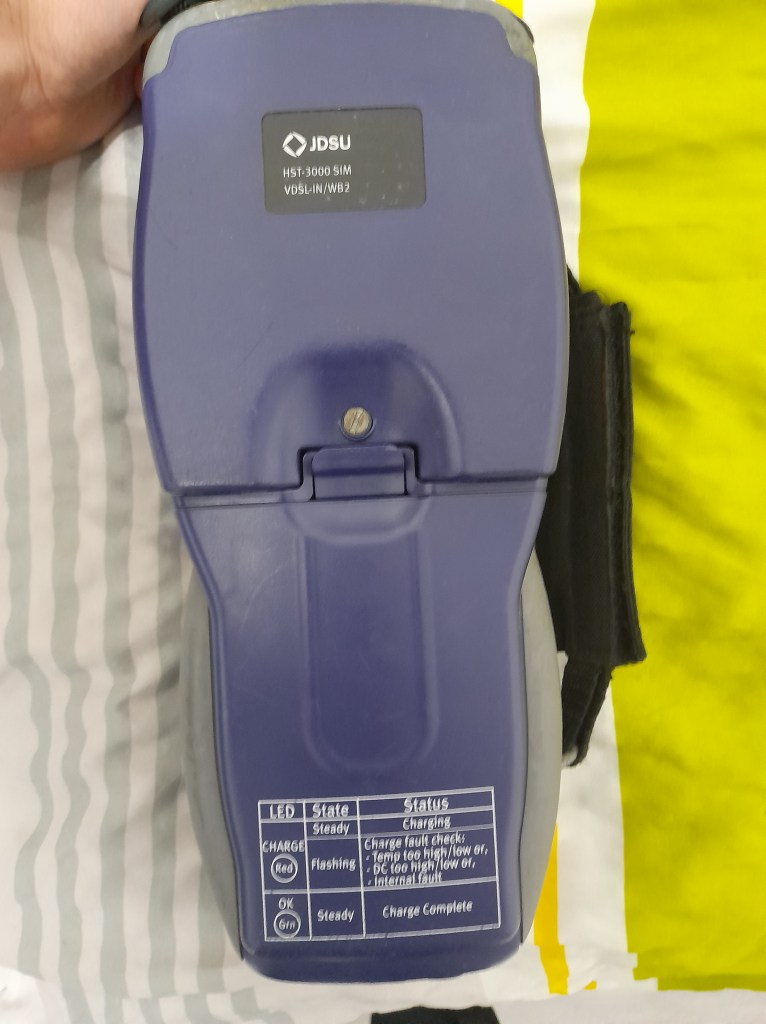
Možemo vidjeti da naš uređaj ima dvije polovice. Gornju i donju. Gornja je SIM (service interface module) a donja je baterija. Baterija je ustvari jako dobra. Osobno koristim HST 3000c svakodnevno i moram puniti svoj jednom u dva tjedna. S time da ne spominjem da je uređaj star već godinama. Da se do kraja napuni, potrebno je otprilike 4 sata. Slobodno ga možete ostaviti preko noći.
Sa stražnje strane možete vidjeti naljepnicu na kojoj piše da ako crvena LED lampica na dnu uređaja je upaljena, to znači da se uređaj puni. Ako lampica treperi, to znači da postoji problem s punjenjem. Ili je temperatura ili struja previsoka/prejaka ili preniska/preslaba. Također može biti znak nekog unutarnjeg problema. Također imamo i zelenu LED lampicu. Kada je ta lampica upaljena, to znači da je punjenje završeno.


Kada je uređaj upaljen a ne puni se, niti crvena niti zelena LED lampica neće biti upaljena.
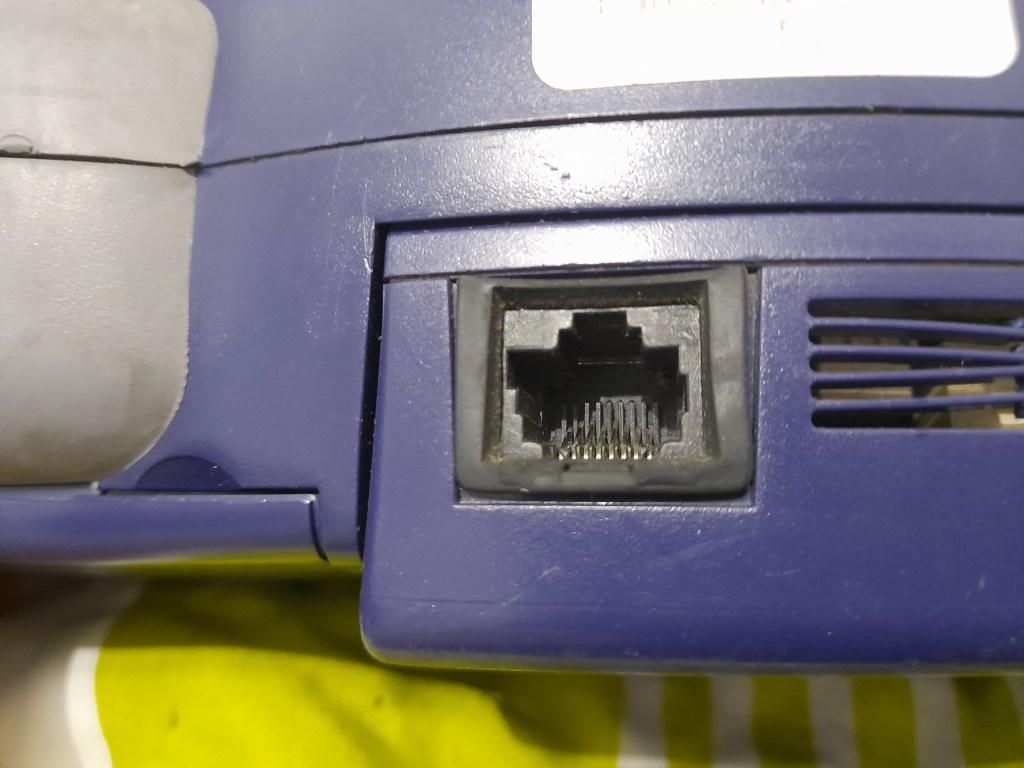
S desne strane uređaja imamo port za xDSL. Dizajniran je za RJ11 konektor. U njega možemo staviti RJ11 konektor kako bismo izmjerili ADSL ili VDSL.
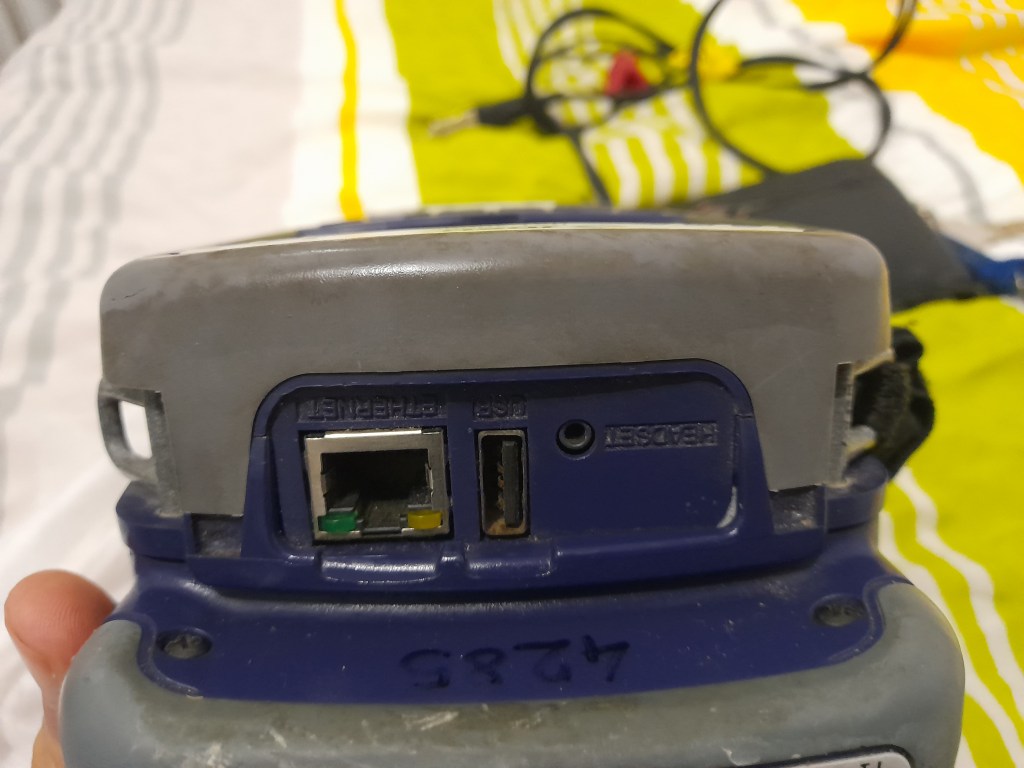
S gornje strane imamo portove za Ethernet, USB i za headset. Tu možemo testirati Ethernet kabel. Također možemo i nadograditi naš software kroz taj port. USB port se koristi da pomoću njega možemo snimiti rezultate mjerenja s našeg uređaja na USB ili da bismo postavili novi firmware s USB-a na HST. I imamo headset port. Unutra možemo umetnuti headset (slušalice) kako bismo mogli testirati DIAL UP/POTS.
Također imamo portove za Tip/Ring/Ground.

Tip/Ring/Ground kablovi. Na ovoj slici nam nedostaje Ground(uzemljenje) kabel
Ove Tip/Ring/Ground kablove koristimo kako bismo došli u direktni doticaj s bakrenim žicama (paricama) i kako bismo napravili COPPER testiranja ili kako bismo izmjerili ADSL ili VDSL parametre.
S donje strane HST-a imamo port za napajanje, serial connector (npr. za printer) i crvenu i zelenu LED lampicu da nam pokaže status napajanja.

Ova mala rupica na sljedećoj fotografiji je mikrofon, a na dnu uređaja imamo zvučnik (vidi se na gornjoj slici). Ti se koriste za testiranje DIAL UP-a i POTS-a.

Kada upalimo HST, vidjet ćemo na dnu ekrana da imamo četiri opcije: COPPER, ADSL, VDSL, ETHERNET.

Po default-u kada upalimo HST, on će biti namješten na COPPER. Imamo 9 opcija pod COPPER, ali to ne mora uvijek biti slučaj. Možete imati i drugačije postavke, a to sve ovisi o software-u i opcijama koje je vaša kompanija kupila. Te opcije su: DVOM, Opens, Balance/Noise/Pi, TDR, Load Coil, Loss/Tones, POTS Dialer, Wideband TIMS, Manual FED.
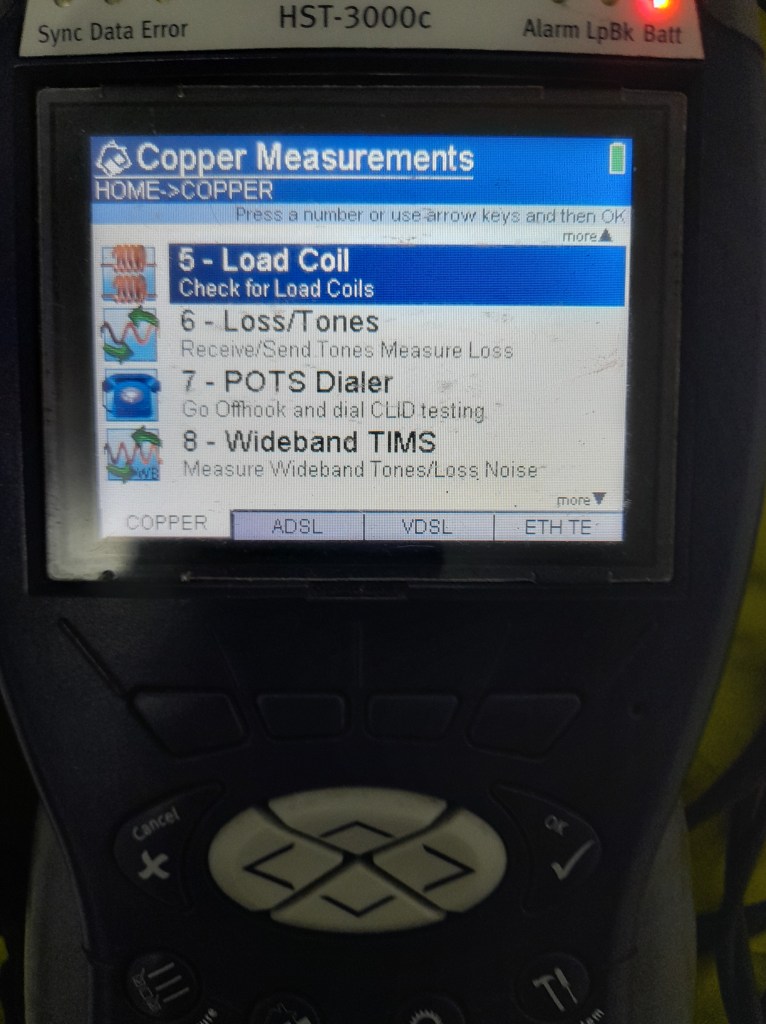
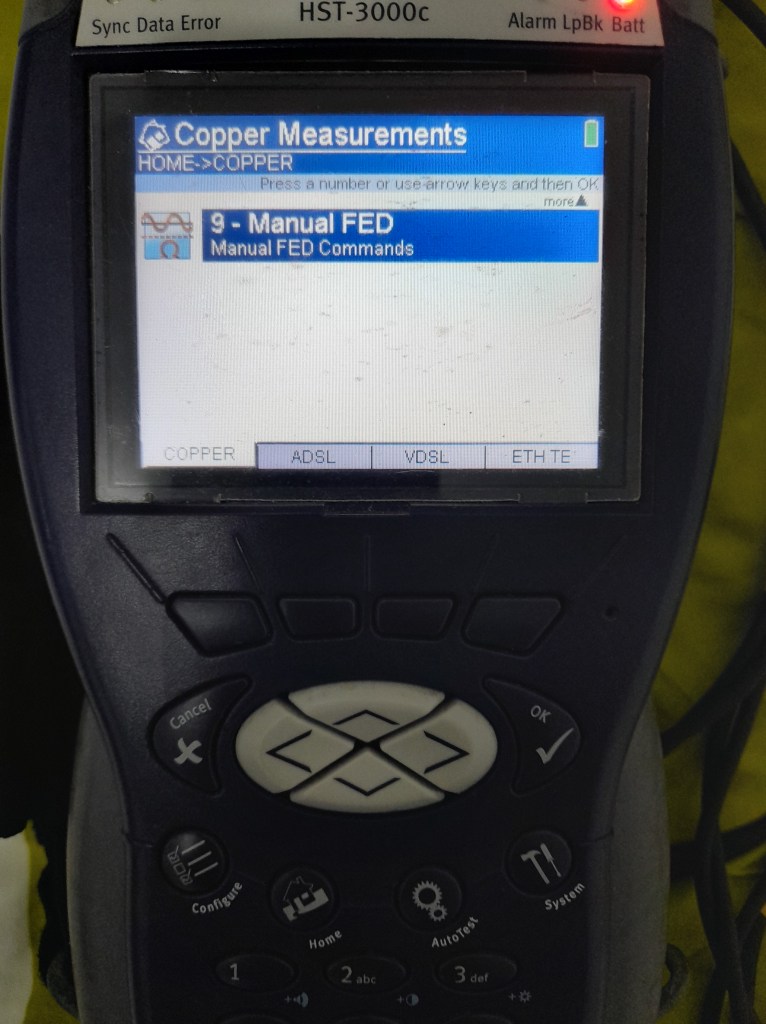
Idemo prvo proći kroz DVOM. DVOM je skraćenica od DigitalVoltOhmMeter. Koristi se za mjerenje otpora i da se provjeri da li možda postoji AC ili DC napon na liniji.
Kada kliknemo na ‘DVOM’, vidjet ćemo da je na dnu lijevo ekrana opcija ‘Display’. Kada kliknemo na ‘Display’, vidjet ćemo da imamo menu od 8 opcija.
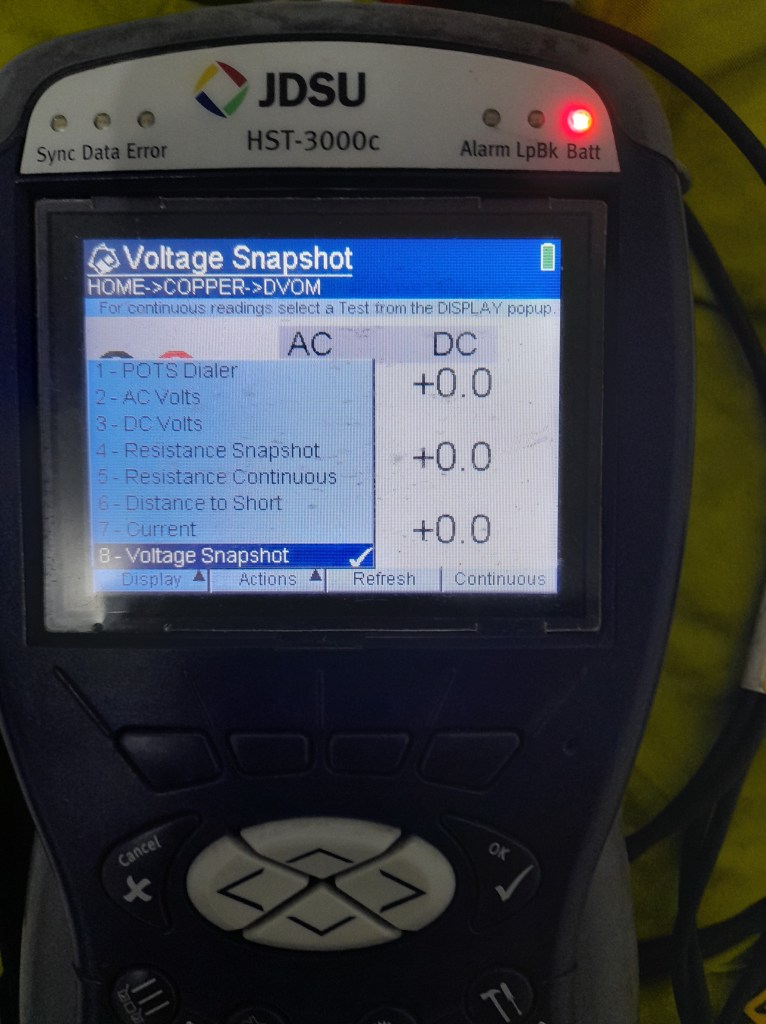
Te opcije su:
POTS Dialer, AC Volts, DC Volts, Ressistance Snapshot, Ressistance Continious, Distance to Short, Current, Voltage Snapshot.
Po default-u će biti namješteno na opciji 8; Voltage Snapshot. To će nam pokazati da li postoji kakav strani napon između A i B grane bakrenih žica (parica), između A i GND (uzemljenja) i B i GND. Drugim riječima, mjerit ćemo da li postoji napon između Tip/Ring/Ground kablova.
Ako kliknemo na opciju ‘POTS dialer’, unutra možemo unesti telefonski broj i možemo započeti poziv. Kao što smo napomenuli, HST ima mikrofon i zvučnik. Naravno, da bismo to mogli, naši Tip i Ring kablovi moraju biti spojeni na živu telefonsku liniju. Koristi se za testiranje telefonske linije, da bismo provjerili da li su zvuk i ton čisti ili postoje neki šumovi i smetnje kada podignemo slušalicu.
Onda imamo opciju ‘AC Voltage’. Ovdje testiramo i mjerimo da li postoji AC napon na našoj liniji. Rezultati su uživo. To znači da će pokazati ako se dogodi kakvo ‘plesanje’ na liniji. Rezultati se mogu promijeniti iz trenutka u trenutak. Zbog toga s donje desne strane u kutu možemo pročitati najveću AC vrijednost koju je izmjerila.
DC Voltage. – Isto kao i AC Voltage. Jedina razlika je ona očigledna. Ovog puta testiramo da li ima DC napona. Rezultati su također uživo i opet možemo pročitati najveću zabilježenu vrijednost u donjem desnom kutu.
Onda imamo opciju ‘Resistance Snapshot’. Mjeri i testira otpor između tip/ring/ground. Koristi se da bismo izmjerili da li postoje kakvi ‘kratki’ ili veliki otpori na paricama. Spektar mjerenja iznosi između 0 – 999 megaohma. Granica je između 3.5 – 10 megaohm-a. Ako ima manje od 10 megaohm-a, to znači da postoji neka greška, odnosno kvar na liniji. Na dnu u desnom kutu imamo opciju ‘Leakage’. Ta opcija šalje struju kroz liniju kako bismo bolje testirali otpor. Jedino je bitno da na drugoj stani nemamo spojen neki uređaj jer bi to moglo oštetiti taj uređaj.
Također imamo opciju ‘Resistance Continious’. Pokazuje uživo mjerenja i također nam pokazuje najnižu vrijednost što je zabilježila u slučaju da je bilo ‘plesanja’, promjena ili grešaka na liniji.
Distance to Short. Ovu opciju koristimo kada imamo ‘kratki spoj’ na liniji. Ona će nam izmjeriti udaljenost do kratkog. Može mjeriti u metrima ili u feet.
Current. Ovo je za ton. Pokazuje nam struju između tip/ring/ground. Pokazuje najnjižu i najvišlju zabilježenu vrijednost.
Sve ovo kroz što smo prošli je vezano za opciju COPPER – DVOM. Sada idemo na opciju ‘Opens’ koja se također nalazi pod COPPER. Opciju ‘Opens’ koristimo kako bismo izmjerili koliko je dugačka naša linija. Npr, imamo neki prekid negdje. Vidimo da nam je linija u prekidu. Kliknemo na ovu opciju i pokazat će nam udaljenost gdje naša linija završava. Korisno je za mjerenje gdje je prekid ali također da izmjerimo duljinu linije jer nam je ta informacija izuzetno bitna kada radite u telekom industriji.
Pod COPPER također imamo i opciju ‘TDR’. TDR je skraćenica od ‘Time Domain Reflectometry.’ Što nam omogućava ova opcija? Ovo je jedna od najvažnijih opcija na našem mjernom instrumentu. TDR nam grafički pokazuje gdje su problemi, kvarovi i greške. Pokazat će nam graf. Dobra linija bez grešaka je horizontalna ravna linija. Bilo kakva smetnja, greška ili kvar će biti prikazani grafički. Na tom dijelu linija neće biti ravna već će imati vrh prema gore ili prema dole. Također će nam pokazati lokaciju tog kvara. Npr, vidjet ćemo da je greška na 790 metara. Ovdje su neki od primjera:
………………………….
Cijeli članak se nalazi OVDJE. Posjeti moju Patreon stranicu i tamo otključaj pristup svim mojim člancima. https://www.patreon.com/user?u=95415133
 GORIVO
Komentiraj